ウェブアクセシビリティ対応ツールの使い方
ウェブアクセシビリティ対応ツールは、サイトの画面上にメニューを表示し、
すべてのサイト利用者それぞれのパーソナリティーにあった「見やすさ」、「使いやすさ」に応えるツールです。
※一度設定した内容は、ご利用媒体で再度ログインする際にも対象サイトで保存状態を保つ仕様となっております。
メニューを設定する
メニュー内容を表示する
1
メニューを開くときは、「アクセシビリティアイコン」をクリックします。

機能を選択する
2
メニューに表示されている内容を確認の上、サイトに適用したい機能を選択します。
一括設定 : 障がいや症状ごとに分類したメニュー設定となっています。項目を選択すると、該当する機能が自動で複数選択され、サイトに反映されます。また一括設定にて選択後、個別設定で一部機能の解除調整が可能です。
個別設定 : ユーザーが利用したい機能を選択するとサイトに反映されます。また複数選択が可能です。
初期状態にリセット
3
設定した機能を、一括でリセットします。複数の機能を選択した場合に利用いただくと便利です

メニューを閉じて
サイトを閲覧する4
「×」をクリックするとメニューが閉じます。
機能を選択した状態でメニューを閉じた場合、選択した機能はサイトに反映された状態となります。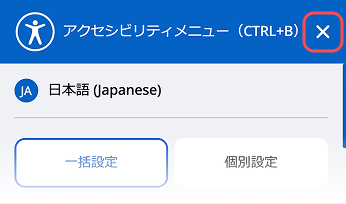
ツールの詳細設定
アイコン・メニューの位置設定
ユーザーが、メニューを左右いずれかの位置に変更することができます。

メニューの非表示設定
ユーザーが、メニューを非表示にすることができます。
また非表示の期間を選択することが可能です。「次回まで」はユーザーがサイトに再度アクセスするまで非表示となります。
ユーザーアンケート
ウェブアクセシビリティ対応ツールへのご意見、またサイトの使いやすさ向上を目的に、ユーザーアンケートを設置しています。クリックするとアンケートフォームへ遷移いたします。

キーボードによる操作
メニューの開閉をキーボードで操作することが可能です。
Control(Ctrl)ボタンを押しながら、Bボタンをクリックします。

©2011-2026KONICA MINOLTA JAPAN, INC.